Conectar tu CUIT con TuFactura
Autorizás a TuFactura para emitir facturas en tu nombre. Lo hacés una sola vez, desde el portal de AFIP/ARCA. Sin compartir contraseñas ni instalar nada.
CUIT de TuFactura que vas a autorizar:
Copialo para tenerlo a mano al completar el paso 5.
Antes de empezar necesitás:
- ✓ CUIT activo ante AFIP/ARCA
- ✓ Clave fiscal nivel 3 o superior
- ✓ Estar inscripto como Monotributista o Responsable Inscripto
Ingresá a ARCA con tu Clave Fiscal
Abrí afip.gob.ar y hacé clic en "Acceso con Clave Fiscal". Ingresá tu CUIT y clave fiscal.
Necesitás clave fiscal nivel 3 o superior. Si no la tenés o no recordás el nivel, podés verlo en "Mi perfil" dentro del portal de ARCA.
Si no tenés clave fiscal nivel 3, necesitás concurrir a una agencia AFIP con tu DNI para solicitarla. El trámite es gratuito y se hace en el momento.
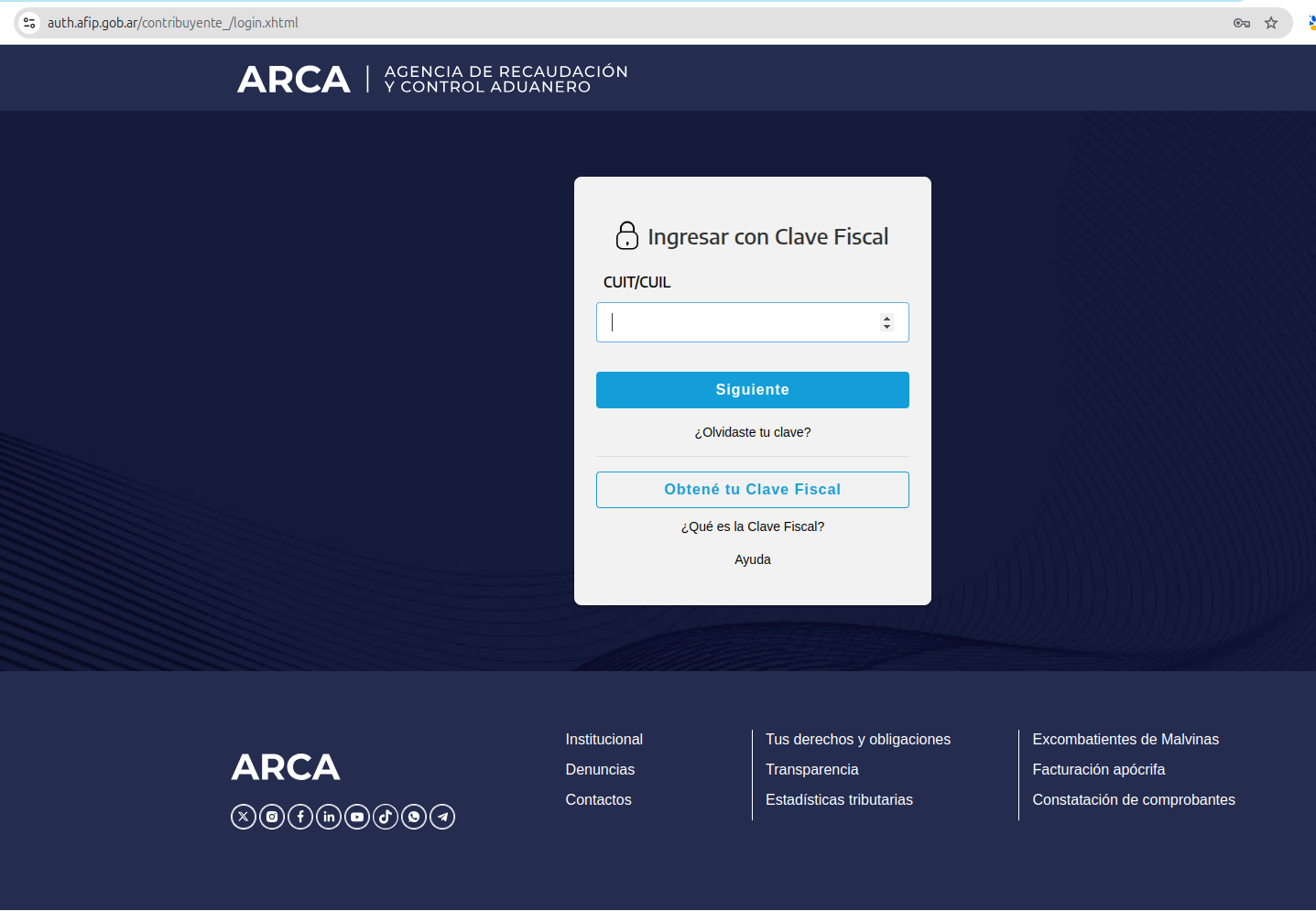
Buscá "Administrador de Relaciones de Clave Fiscal"
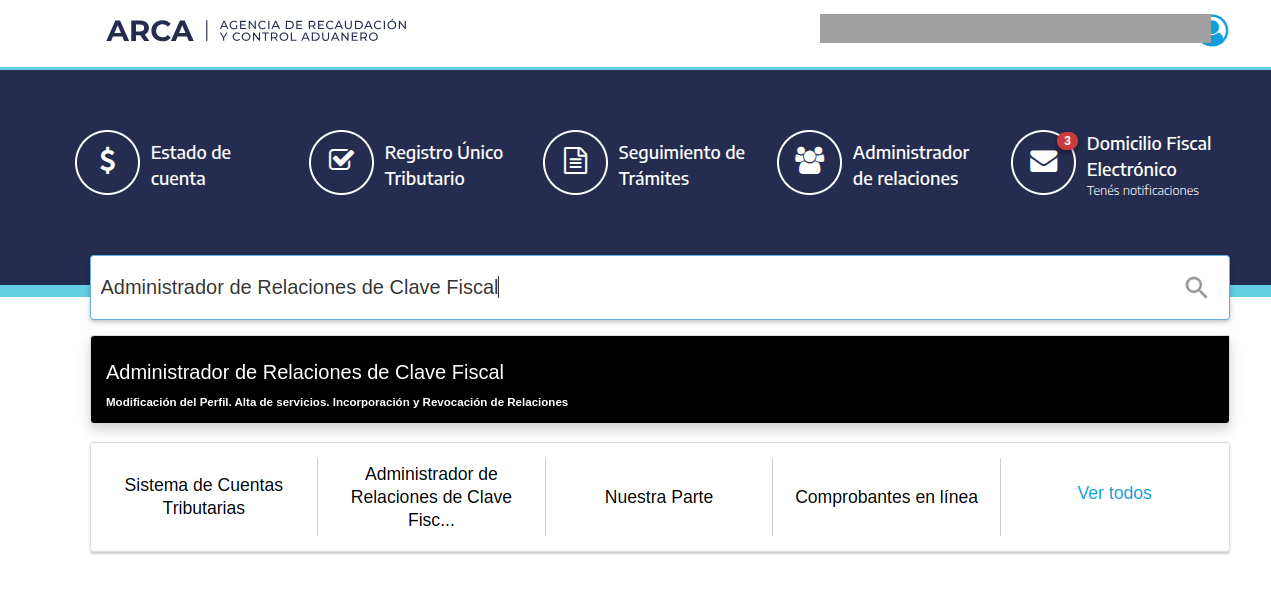
Una vez dentro, buscá en el listado de servicios habilitados el servicio llamado "Administrador de Relaciones de Clave Fiscal".
Aparece en la lista de servicios de tu perfil. Si no lo ves, usá el buscador de servicios escribiendo "Administrador". También puede aparecer directamente como "Administrador de Relaciones".
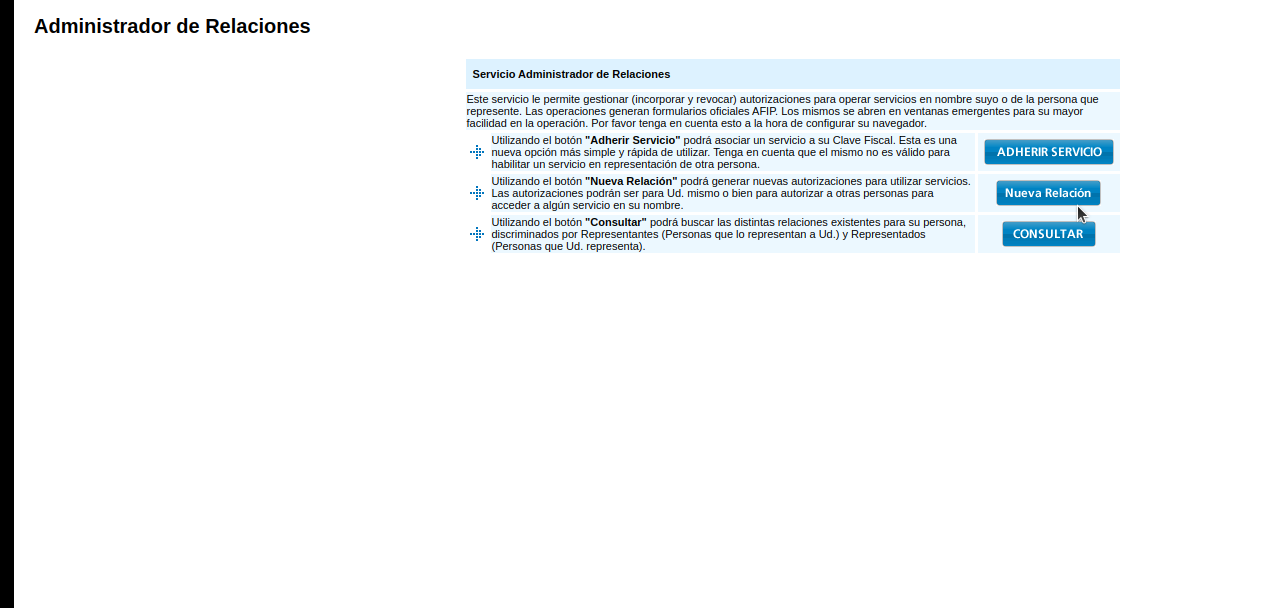
Hacé clic en "Adherir Servicio" o "Nueva Relación"
Dentro del Administrador de Relaciones, buscá el botón que dice "Adherir Servicio", "Nueva Relación" o "Agregar".
La pantalla muestra tus relaciones vigentes. El botón para agregar una nueva suele estar en la parte superior o inferior de la lista. En algunos navegadores aparece como un ícono "+".
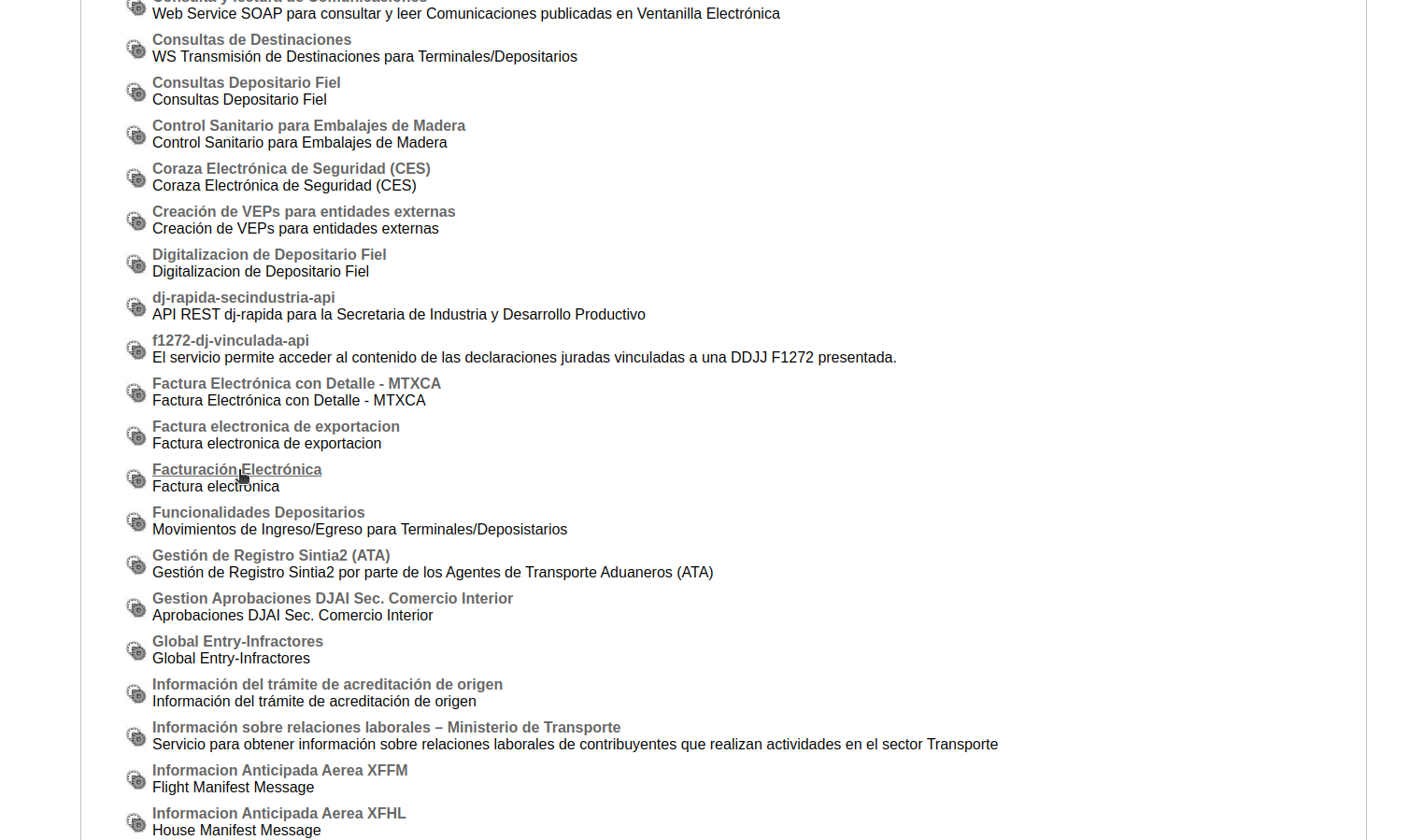
Navegá hasta "Facturación Electrónica" dentro de WebServices
En la pantalla de búsqueda, seleccioná el organismo "ARCA" y desplegá la carpeta "WebServices". Dentro de esa carpeta, seleccioná "Facturación Electrónica".
El flujo exacto es: Buscar → organismo "ARCA" → carpeta "WebServices" → "Facturación Electrónica". Es una estructura de carpetas, no un buscador de texto libre.
No confundir con "Factura Electrónica" fuera de la carpeta WebServices — esa opción es para facturas manuales desde el portal, no sirve para TuFactura.
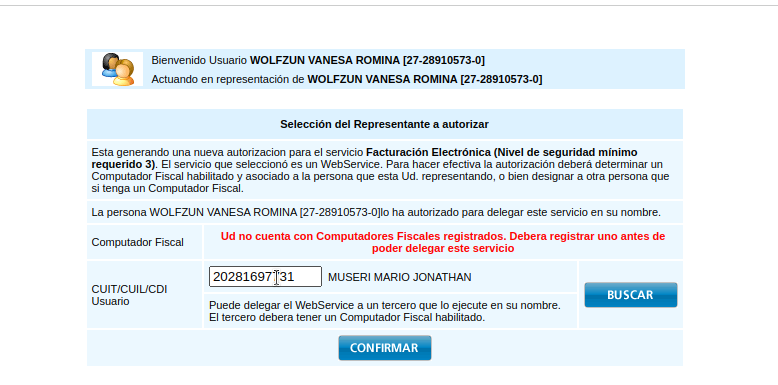
Ingresá el CUIT de TuFactura como Representante
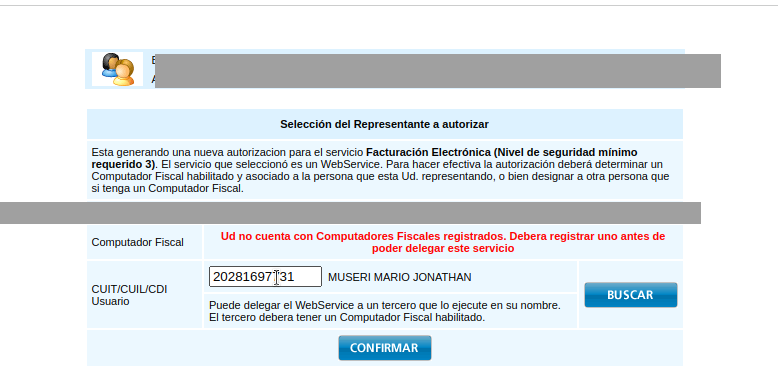
El sistema te va a pedir el CUIT de quien va a operar en tu nombre (el "representante"). Ingresá el CUIT de TuFactura:
Copiá el número exactamente como aparece abajo, sin guiones ni espacios. Algunos formularios lo piden con guiones: 20-28169773-1.
Confirmá la relación
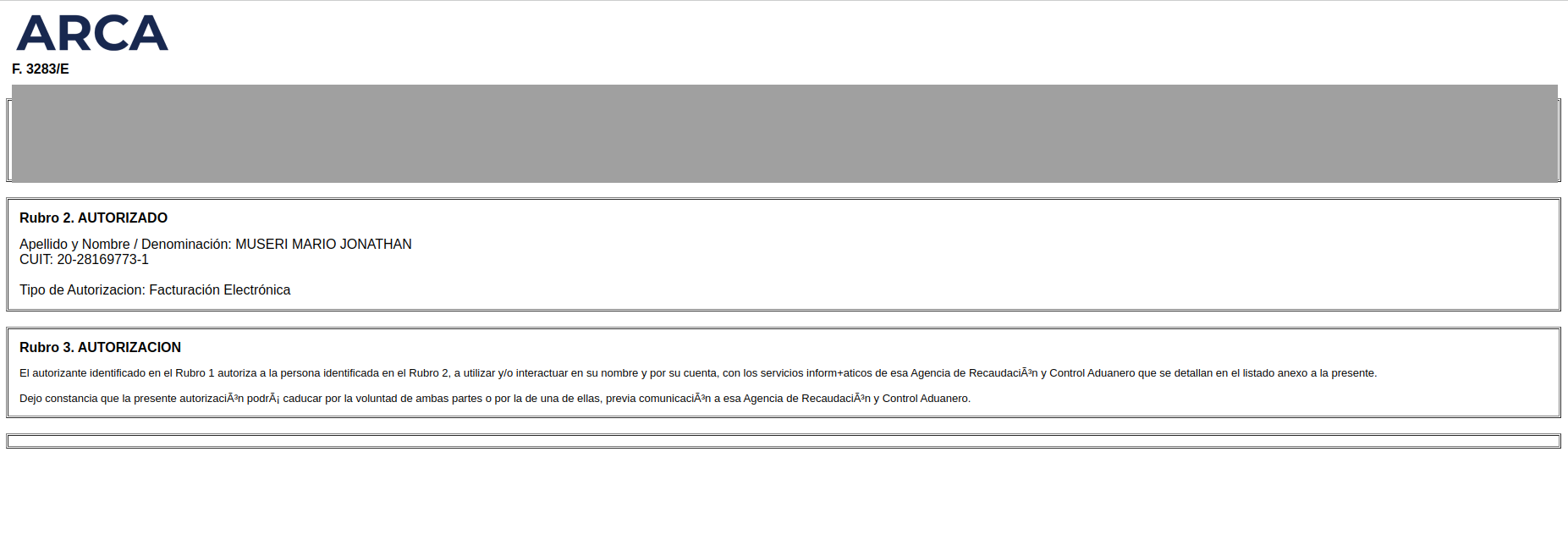
Revisá los datos y confirmá la autorización. AFIP genera el formulario F.3283/E que acredita la relación.
La autorización queda activa de forma inmediata. Guardá el formulario F.3283/E como comprobante (podés descargarlo en PDF desde AFIP).
Si algo sale mal en este paso, revisá que el CUIT de TuFactura esté bien escrito y que hayas seleccionado el servicio correcto (WSFE).
Creá un Punto de Venta para Web Services (si no tenés uno)
Volvé al inicio de ARCA e ingresá a "Administración de Puntos de Venta y Domicilios". Seleccioná tu nombre o empresa, andá a "A/B/M de puntos de venta" y hacé clic en "Agregar".
Completá los tres campos obligatorios: Número (el siguiente al último que tengas activo, ej: si usás el 1 para la web, poné 2), Nombre de Fantasía (algo que te ayude a identificarlo, ej: "TuFactura App"), y Sistema (Clave): seleccioná exactamente "Factura Electrónica – Monotributo - WebServices". Por último, vinculá el domicilio comercial y hacé clic en "Aceptar".
Si ya tenés un punto de venta configurado para WebServices, no necesitás crear uno nuevo. Usá ese número al configurar TuFactura.

¿Cómo sé que funcionó?
AFIP te muestra el formulario F.3283/E con los datos de la autorización. Ese es el comprobante. Volvé a TuFactura, ingresá tu número de punto de venta en Configuración → AFIP, y el sistema verifica la conexión automáticamente.
Preguntas frecuentes
¿TuFactura puede ver mi clave fiscal?
No. La autorización se hace directamente en AFIP/ARCA desde tu computadora. TuFactura solo recibe permiso para llamar al servicio de facturación en tu nombre, no accede ni ve tu clave fiscal en ningún momento.
¿Puedo revocar la autorización?
Sí, en cualquier momento. Entrás al "Administrador de Relaciones de Clave Fiscal" en ARCA, buscás la relación con TuFactura y la eliminás. La revocación es inmediata.
¿La autorización vence?
No. La autorización no tiene vencimiento. Solo se cancela si vos la revocás manualmente desde ARCA.
¿Qué pasa con mis facturas ya emitidas en AFIP?
No se afectan en absoluto. TuFactura consulta el último número de comprobante y continúa desde donde estás. Tu historial anterior queda intacto.
¿Qué número de punto de venta pongo en TuFactura?
El número del punto de venta que creaste en AFIP para facturación electrónica por web services (paso 7). Si ya tenías uno, usá ese. Podés verlos en "Administración de Puntos de Venta y Domicilios" en ARCA.
¿Cuánto tarda en activarse?
Una vez que completás la delegación en ARCA, nosotros procesamos la configuración de tu cuenta de forma manual. Cuando esté todo listo para facturar, te enviamos un mail de confirmación. El tiempo depende del horario en que lo hagas — en horario hábil suele ser el mismo día; si lo hacés a la noche o un fin de semana, puede ser el siguiente día hábil.
Hice todo y la verificación sigue pendiente, ¿qué hago?
Revisá en ARCA que la relación figure como "activa" en el Administrador de Relaciones. Si figura bien pero TuFactura no lo detecta, escribinos a soporte con tu CUIT y te ayudamos.
¿Completaste el proceso?
Volvé a TuFactura, ingresá tu punto de venta y activá la conexión.